1 Introdução ao Sistema
O Sistema de Vistorias é uma plataforma web desenvolvida para empresas de segurança do trabalho, engenharia e auditoria. Ele permite o gerenciamento completo de vistorias — desde o agendamento até a geração de relatórios em PDF.
Principais funcionalidades:
- Dashboard interativo com indicadores em tempo real
- Agendamento de vistorias com checklist personalizado
- Gerenciamento de clientes e auditores
- Execução em campo com registro fotográfico
- Relatórios gerenciais com filtros e exportação PDF
- Modelos de checklist reutilizáveis
- Controle de acesso por perfil (Admin, Auditor, Owner)
2 Acesso ao Sistema (Login)
O acesso ao sistema é feito pela tela de login. Cada usuário recebe suas credenciais (e-mail e senha) do administrador.
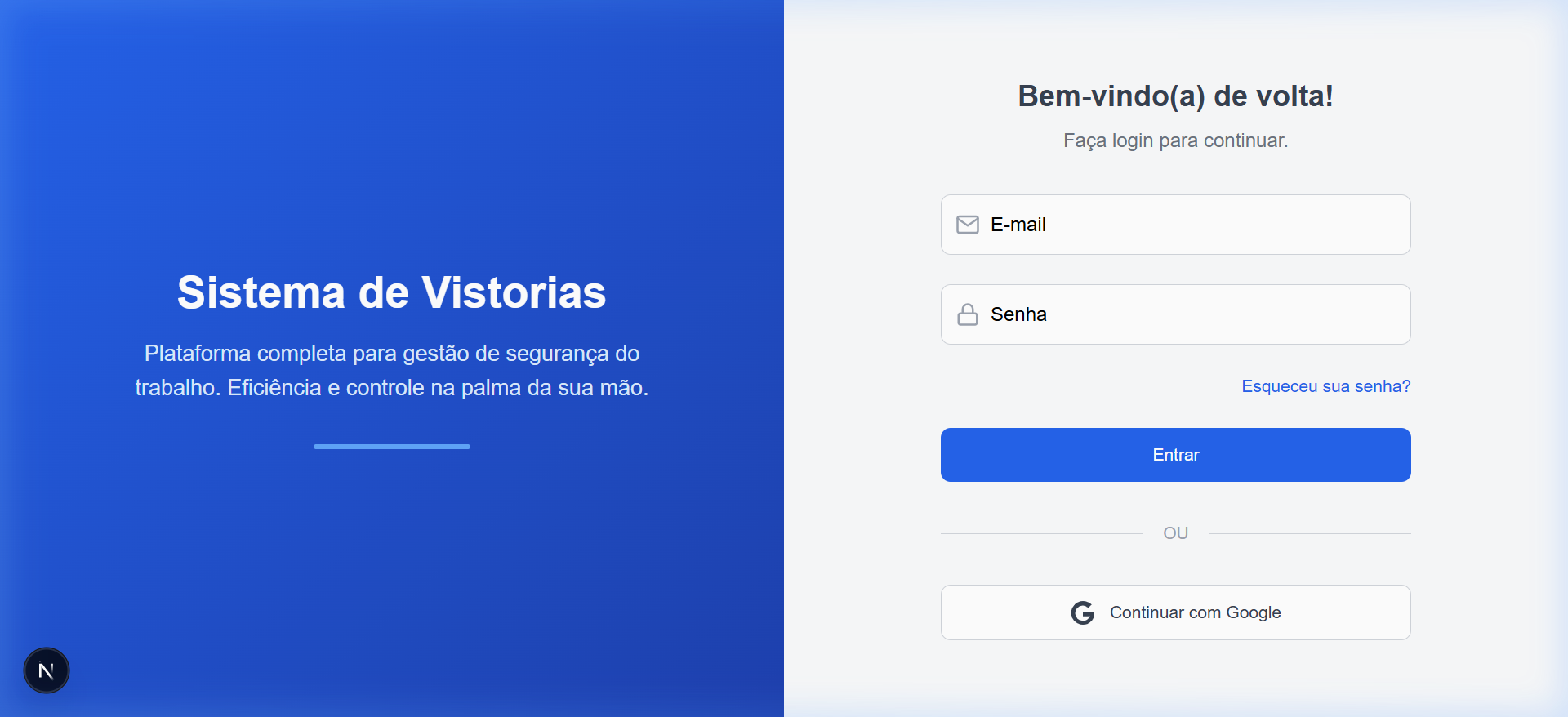
Como fazer login:
- Acesse o endereço do sistema no navegador
- Insira seu e-mail no campo correspondente
- Insira sua senha
- Clique em "Entrar"
- Você será redirecionado automaticamente para o Dashboard
3 Dashboard — Painel Principal
Após o login, você é direcionado ao Dashboard, o painel principal do sistema. Ele oferece uma visão geral e resumida de todas as atividades da empresa.
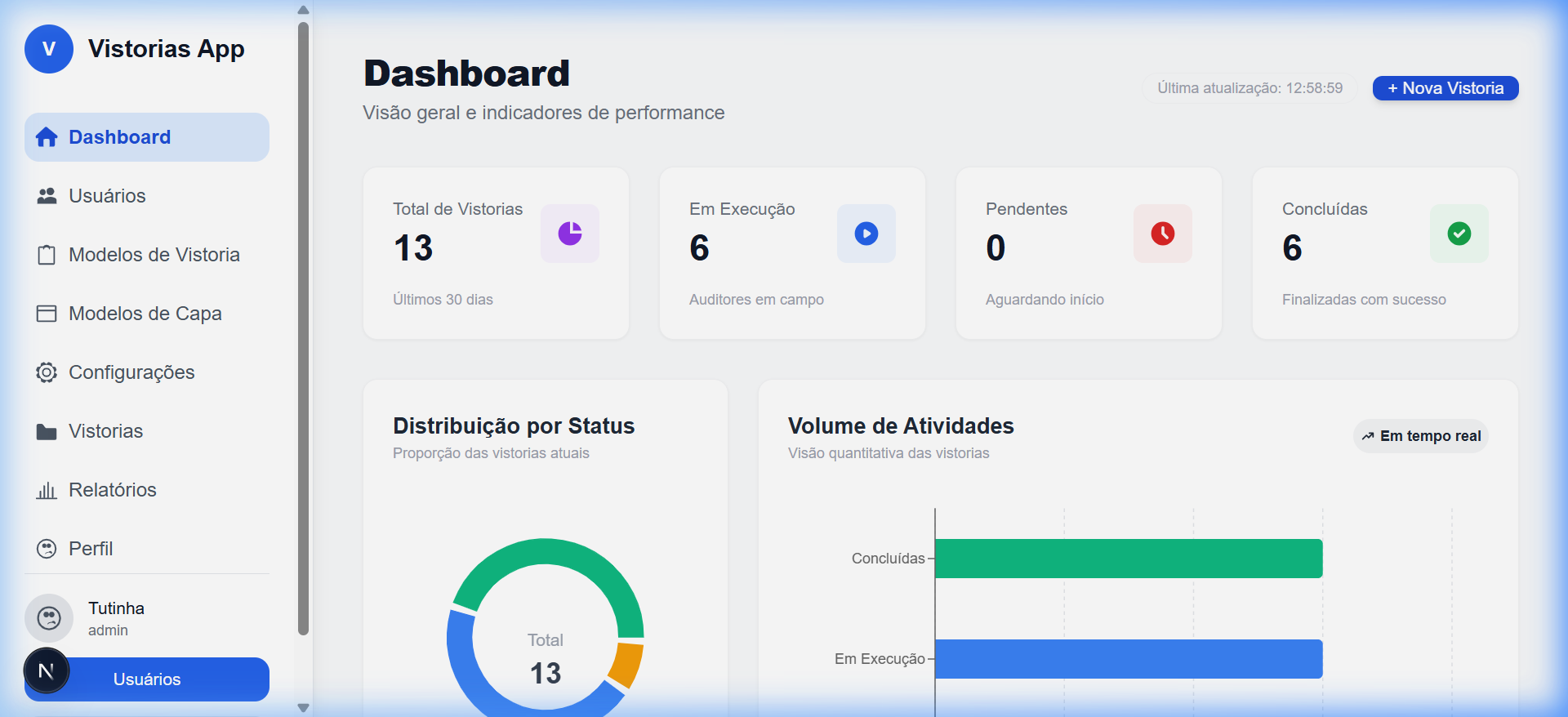
Elementos do Dashboard:
🔢 Cards de Indicadores (KPI)
Na parte superior, quatro cards exibem os indicadores-chave:
| Indicador | Descrição |
|---|---|
| Total de Vistorias | Número total de vistorias registradas nos últimos 30 dias |
| Em Execução | Vistorias atualmente sendo realizadas por auditores em campo |
| Pendentes | Vistorias agendadas que aguardam início de execução |
| Concluídas | Vistorias finalizadas com sucesso |
📊 Gráfico de Distribuição por Status
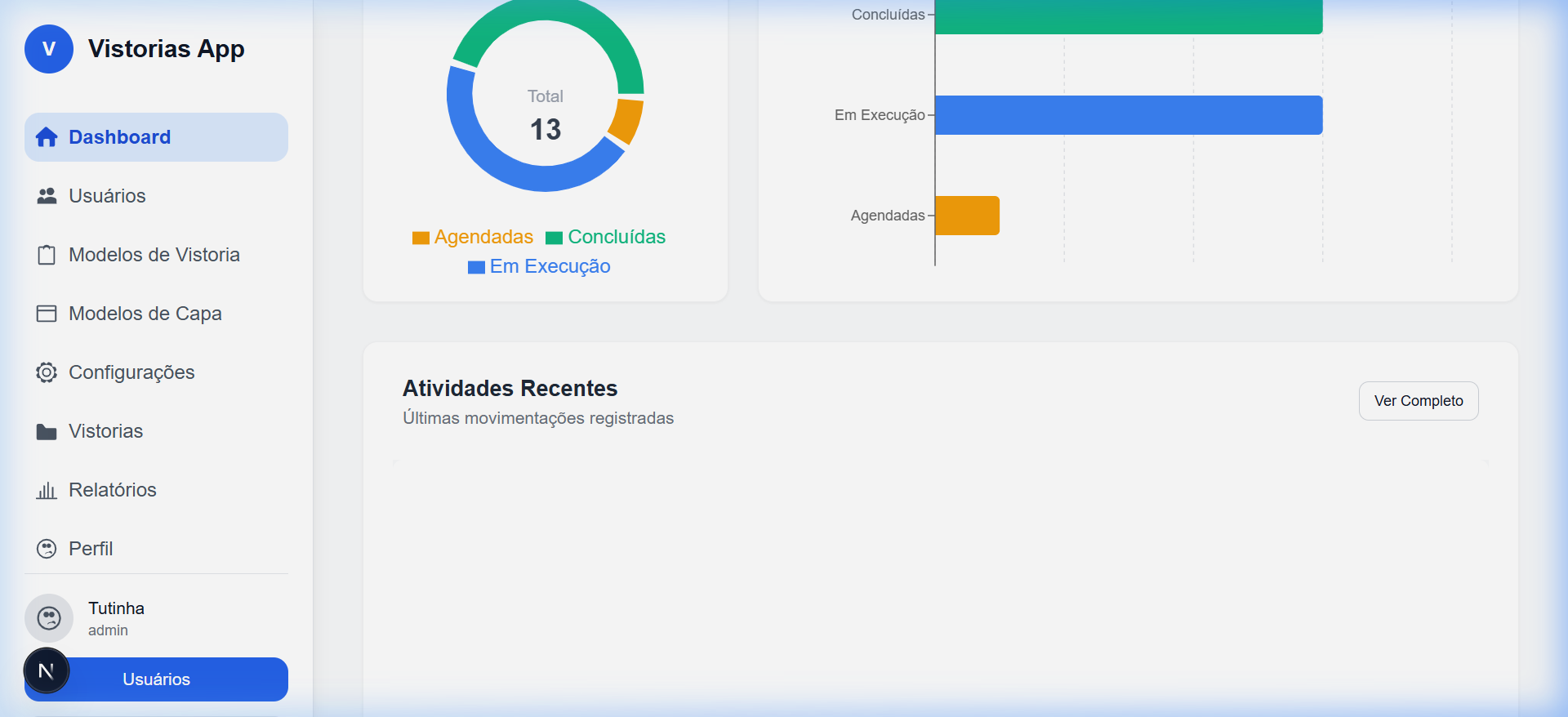
O gráfico de rosca (donut) à esquerda mostra a proporção de vistorias por status: Concluídas, Em Execução, Agendadas e Pendentes.
📈 Volume de Atividades
O gráfico de barras horizontal à direita exibe a quantidade absoluta de vistorias por status, permitendo uma comparação clara do volume de cada categoria.
📋 Atividades Recentes
Na parte inferior, a tabela "Atividades Recentes" lista as últimas movimentações de vistorias, mostrando local, cliente, status e link para detalhes. O botão "Ver Completo" redireciona para a lista completa de vistorias.
➕ Botão "Nova Vistoria"
No canto superior direito, o botão azul "+ Nova Vistoria" permite criar rapidamente uma nova vistoria.
4 Gerenciamento de Vistorias
A seção Vistorias (acessível pelo menu lateral) lista todas as vistorias cadastradas no sistema, com filtros e ações rápidas.
Filtros Disponíveis
No topo da listagem existem dois filtros:
- Busca por texto: Pesquise por nome do cliente ou local da vistoria
- Filtro de status: Filtre por Todas, Pendentes, Em andamento, Concluídas ou Canceladas
Informações da Tabela
A tabela de vistorias exibe as seguintes colunas:
| Coluna | Descrição |
|---|---|
| Cliente | Nome do cliente vinculado à vistoria |
| Local | Endereço onde a vistoria será/foi realizada |
| Data | Data e hora agendada para a vistoria |
| Status | Situação atual: agendada, em_andamento, concluida, cancelada |
| Ações | Botões de ação conforme o perfil do usuário |
Ações disponíveis (perfil Administrador)
- Download/Envio PDF: Baixar ou enviar o relatório PDF da vistoria concluída
- Editar Dados: Alterar informações da vistoria (cliente, auditor, data)
- Editar Execução: Acessar a tela de execução para editar checklist e fotos
- Excluir: Remover a vistoria permanentemente (com confirmação)
Ações disponíveis (perfil Auditor)
- Assumir Vistoria: Quando a vistoria está pendente e sem auditor, o auditor pode assumir a responsabilidade
- Executar: Inicia ou continua a execução da vistoria em campo
Legenda de Status
| Status | Cor | Significado |
|---|---|---|
| Agendada | Amarelo | Vistoria criada e agendada, aguardando início |
| Em Andamento | Azul | Auditor está executando a vistoria em campo |
| Concluída | Verde | Vistoria finalizada com sucesso |
| Pendente | Vermelho | Aguardando atribuição de auditor |
5 Nova Vistoria — Agendamento
Para criar uma nova vistoria, clique no botão "+ Nova Vistoria" ou acesse pelo menu Vistorias → Nova vistoria.
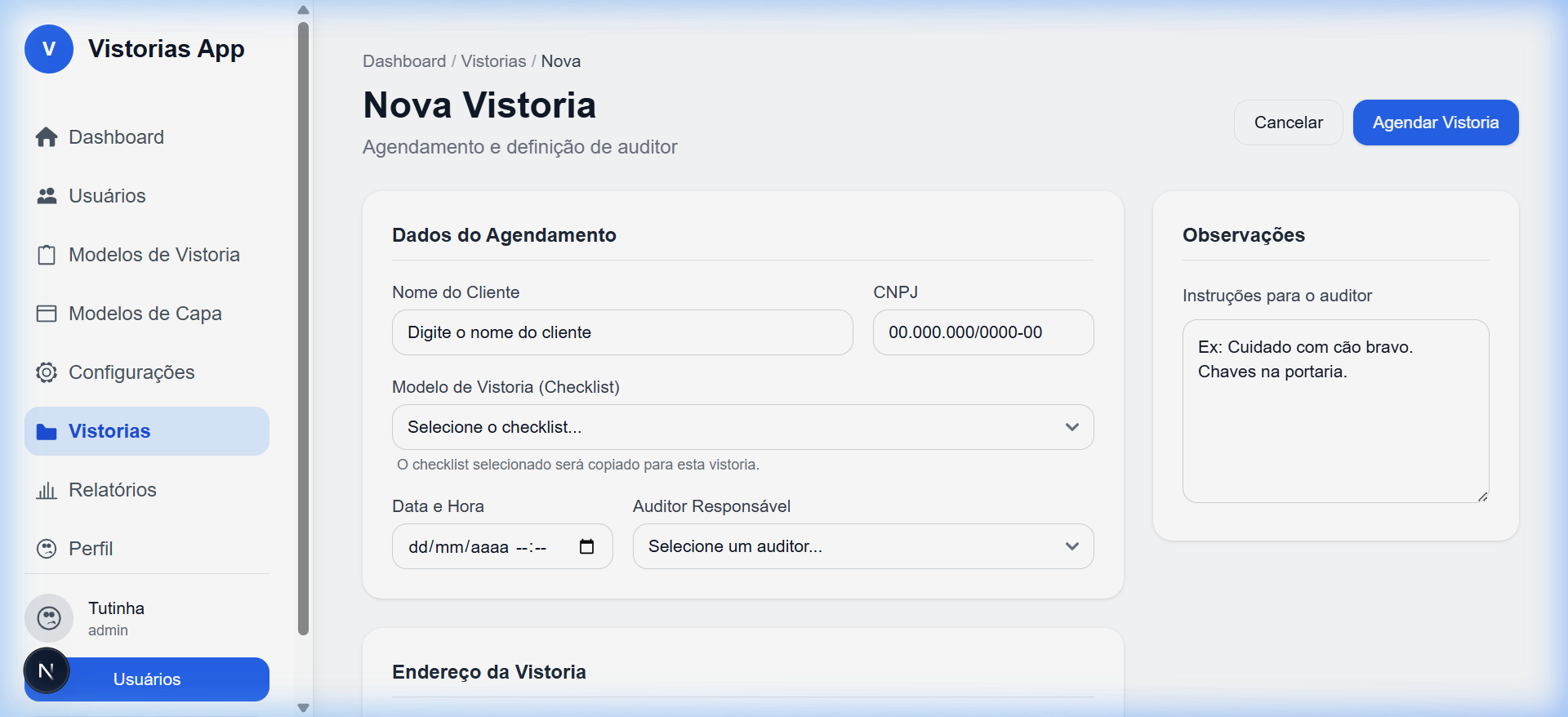
Preenchendo o Formulário
O formulário é dividido em três seções:
📋 Dados do Agendamento
- Nome do Cliente: Digite o nome completo do cliente (obrigatório)
- CNPJ: Informe o CNPJ da empresa (formatação automática)
- Modelo de Vistoria (Checklist): Selecione o modelo de checklist que será usado na execução. O sistema copiará todas as perguntas para esta vistoria
- Data e Hora: Defina quando a vistoria deve ser realizada (obrigatório)
- Auditor Responsável: Escolha o auditor que executará a vistoria (obrigatório)
📍 Endereço da Vistoria
- CEP: Digite o CEP e o sistema preencherá automaticamente rua, bairro, cidade e UF (integração ViaCEP)
- Endereço, Número, Complemento, Bairro, Cidade e UF: Ajuste os campos, se necessário
📝 Observações
No painel lateral direito, há um campo para instruções ao auditor — informações úteis como "Chaves na portaria" ou "Cuidado com cão bravo".
Finalizando
Após preencher todos os campos obrigatórios, clique no botão "Agendar Vistoria" no canto superior direito. A vistoria será criada com status Agendada e aparecerá na listagem.
6 Gerenciamento de Usuários
A tela "Minha Equipe" permite ao administrador gerenciar todos os colaboradores que possuem acesso ao sistema. Acesse pelo menu lateral Usuários.
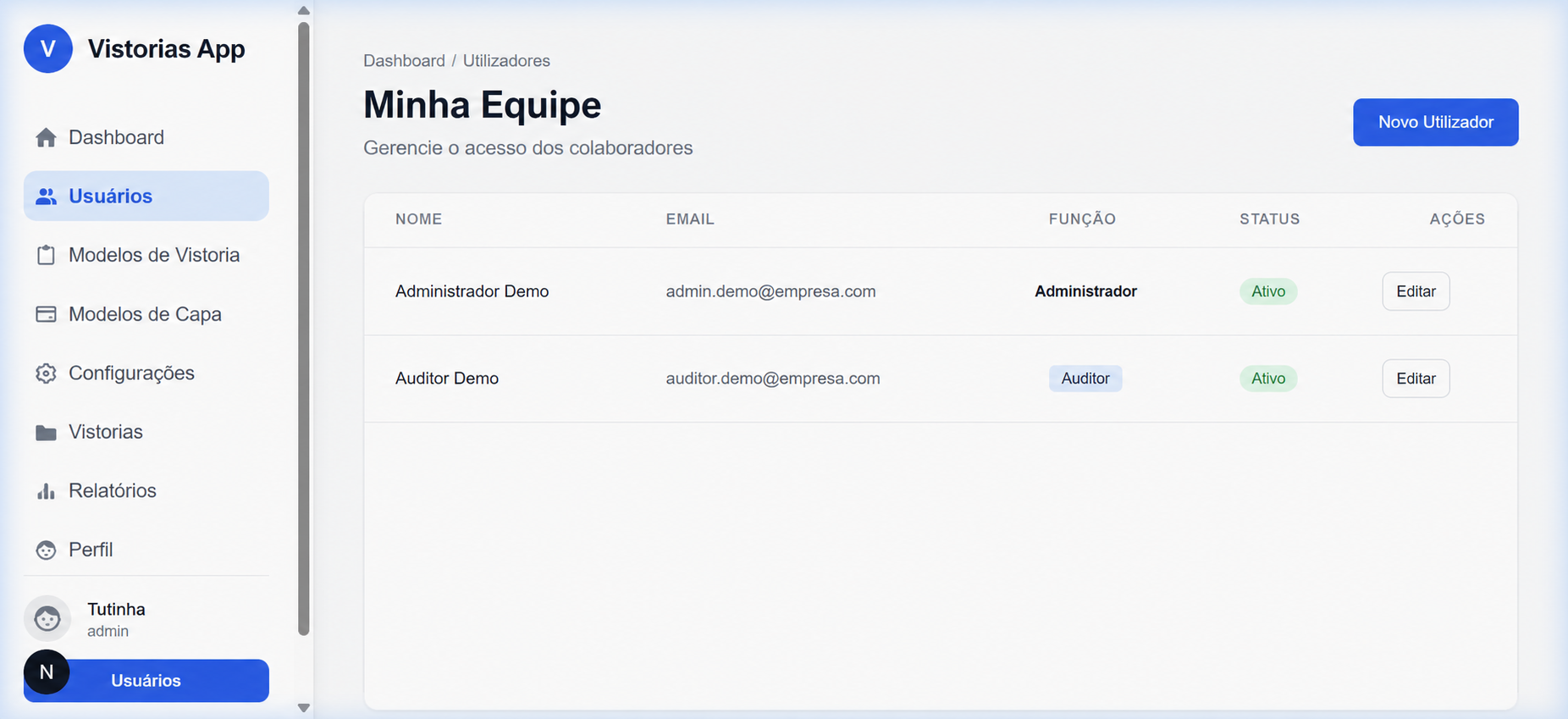
Informações Exibidas
| Coluna | Descrição |
|---|---|
| Nome | Nome de exibição do colaborador |
| E-mail de acesso ao sistema | |
| Função | Perfil do usuário: Administrador ou Auditor |
| Status | Se o usuário está Ativo ou Inativo no sistema |
| Ações | Botão "Editar" para alterar dados do colaborador |
Adicionando um novo usuário
- Clique no botão "Novo Utilizador" (canto superior direito)
- Preencha: nome, e-mail, senha inicial e função (Admin ou Auditor)
- Clique em Salvar
- O novo usuário receberá acesso com as credenciais definidas
7 Modelos de Vistoria (Checklists)
Os Modelos de Vistoria são a base do sistema. Eles funcionam como templates de checklist que definem quais itens serão verificados durante uma vistoria, como o relatório PDF será estruturado e quais perguntas o auditor deverá responder em campo. Acesse pelo menu lateral Modelos de Vistoria.
7.1 — Listagem de Modelos
A tela principal exibe todos os modelos cadastrados em formato de cards. Cada card mostra o nome, a quantidade de perguntas, o status (Ativo) e uma breve descrição.
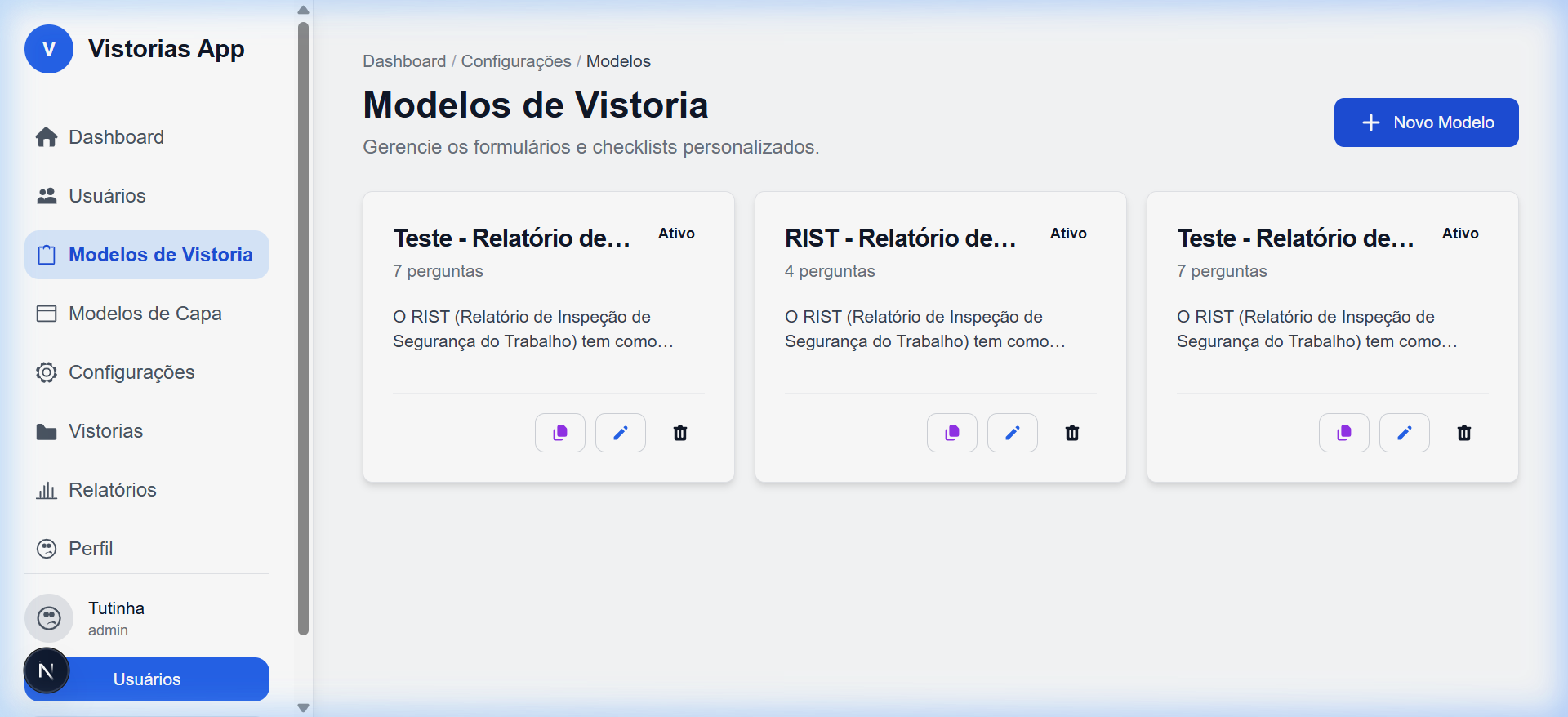
Ações de cada card
Na parte inferior de cada card, há três botões de ação:
| Botão | Cor | Ação |
|---|---|---|
| 🟣 Duplicar | Roxo | Cria uma cópia completa do modelo (incluindo todos os itens) com o sufixo "(Cópia)" no nome. Ideal para criar variações a partir de um modelo existente. |
| 🔵 Editar | Azul | Abre o editor do modelo, onde é possível alterar as perguntas, seções e configurações. |
| 🗑️ Excluir | Vermelho | Remove permanentemente o modelo (com confirmação). Vistorias já criadas com este modelo não são afetadas. |
7.2 — Criando um Novo Modelo
Para criar um novo modelo, clique no botão "+ Novo Modelo" no canto superior direito da listagem. Você será direcionado ao editor de modelos.
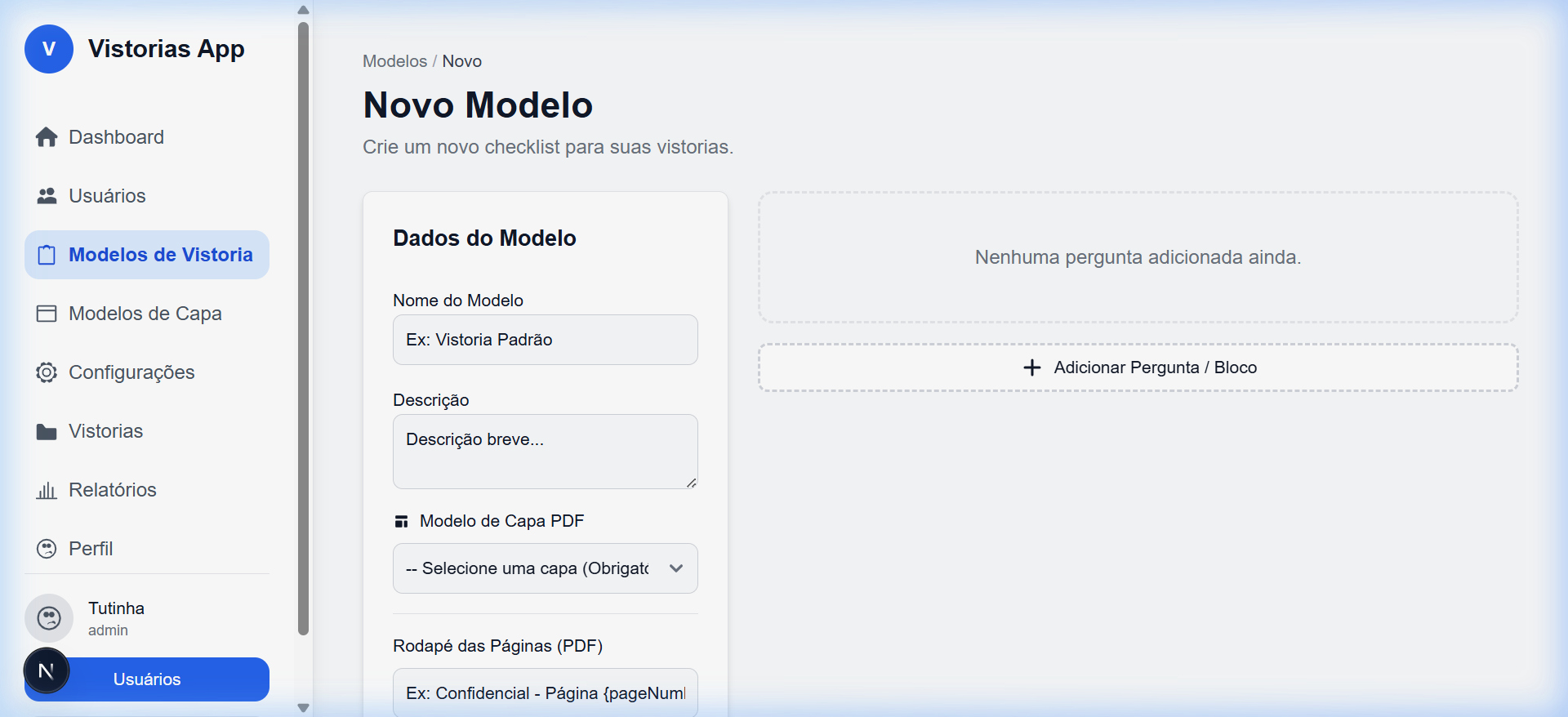
A tela é dividida em duas colunas:
📋 Coluna Esquerda — Dados do Modelo
| Campo | Obrigatório | Descrição |
|---|---|---|
| Nome do Modelo | ✅ Sim | O nome que identificará o modelo (ex: "RIST - Relatório de Inspeção de Segurança do Trabalho") |
| Descrição | ❌ Não | Uma breve explicação do objetivo do modelo |
| Modelo de Capa PDF | ✅ Sim | Selecione qual capa será usada nos relatórios PDF gerados a partir deste modelo |
| Rodapé das Páginas (PDF) | ❌ Não | Texto que aparecerá no rodapé de todas as páginas do PDF (ex: "Confidencial - Página {pageNumber}") |
| Seções do Relatório | Automático | Define os capítulos/seções que organizam o PDF (detalhado na seção 7.4) |
📝 Coluna Direita — Itens do Checklist
Esta é a área principal onde você monta o formulário que o auditor preencherá em campo. Inicialmente, mostra a mensagem "Nenhuma pergunta adicionada ainda." com o botão "+ Adicionar Pergunta / Bloco".
- Preencha o Nome do Modelo e a Descrição
- Selecione o Modelo de Capa PDF (obrigatório)
- Opcionalmente, configure o Rodapé
- Clique em "+ Adicionar Pergunta / Bloco" para adicionar cada item
- Configure cada item no modal que aparecerá (veja seção 7.3)
- Repita para todos os itens necessários
- Clique em "Criar Modelo" para salvar
7.3 — Configurando um Item (Pergunta / Bloco)
Ao clicar em "+ Adicionar Pergunta / Bloco", um modal será aberto para configurar o item. Este é o coração do sistema de modelos.
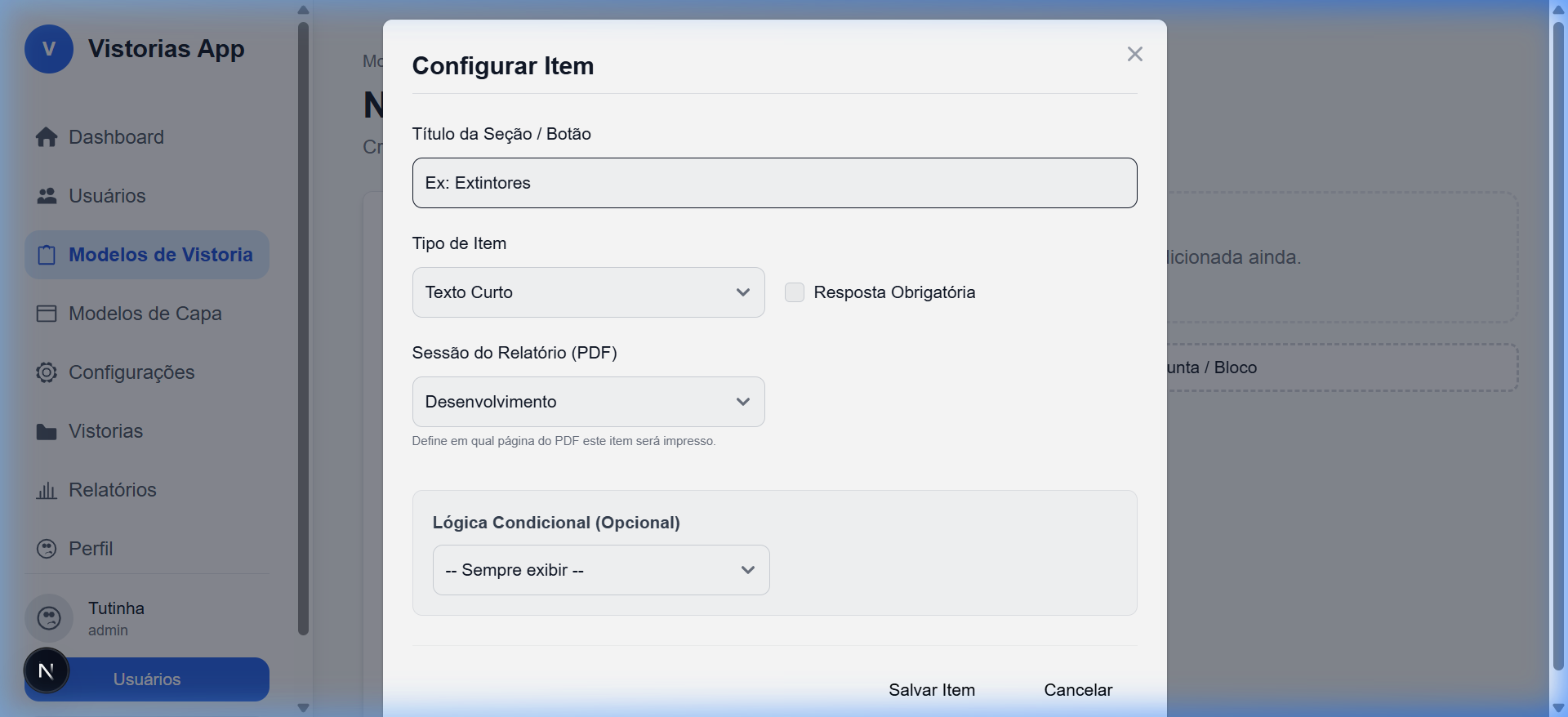
Campos do Modal "Configurar Item"
| Campo | Descrição |
|---|---|
| Título da Seção / Botão | O nome do item que aparecerá no checklist (ex: "Extintores", "Identificação do Imóvel", "EPIs"). Este é o texto que o auditor verá durante a execução. |
| Tipo de Item | Define o formato de resposta esperado (veja a tabela completa de tipos abaixo) |
| Resposta Obrigatória | Quando marcado, o auditor não poderá finalizar a vistoria sem responder este item |
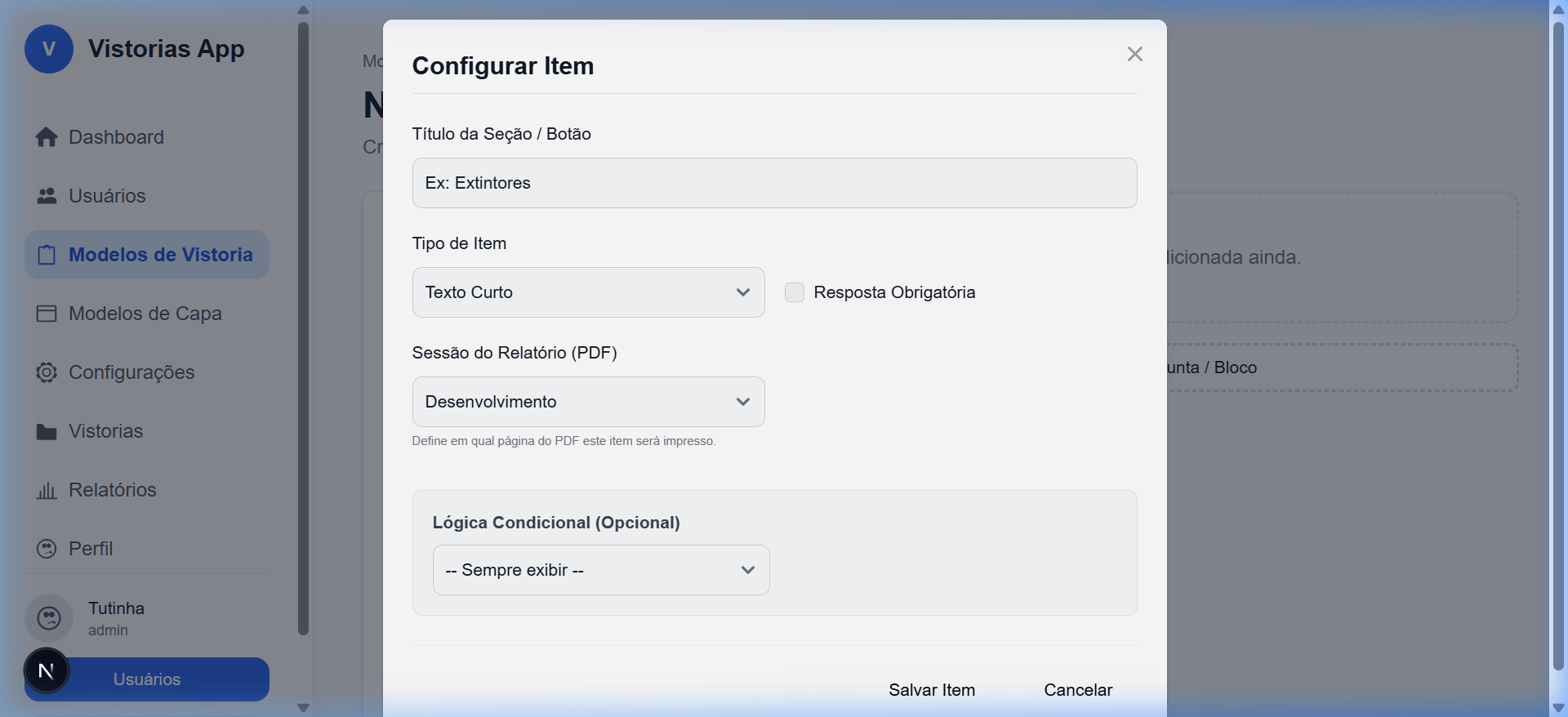
| Sessão do Relatório (PDF) | Define em qual seção/capítulo do PDF este item será impresso (ex: Introdução, Desenvolvimento, Conclusão) |
| Lógica Condicional (Opcional) | Permite que este item só apareça caso outro item tenha uma resposta específica (ex: "Mostrar apenas se Extintores = Não Conforme") |
Após configurar o item, clique em "Salvar Item" e ele aparecerá na lista da coluna direita.
📊 Tipos de Item Disponíveis
O campo "Tipo de Item" determina o formato de entrada do auditor. Ao clicar no dropdown, as seguintes opções são exibidas:
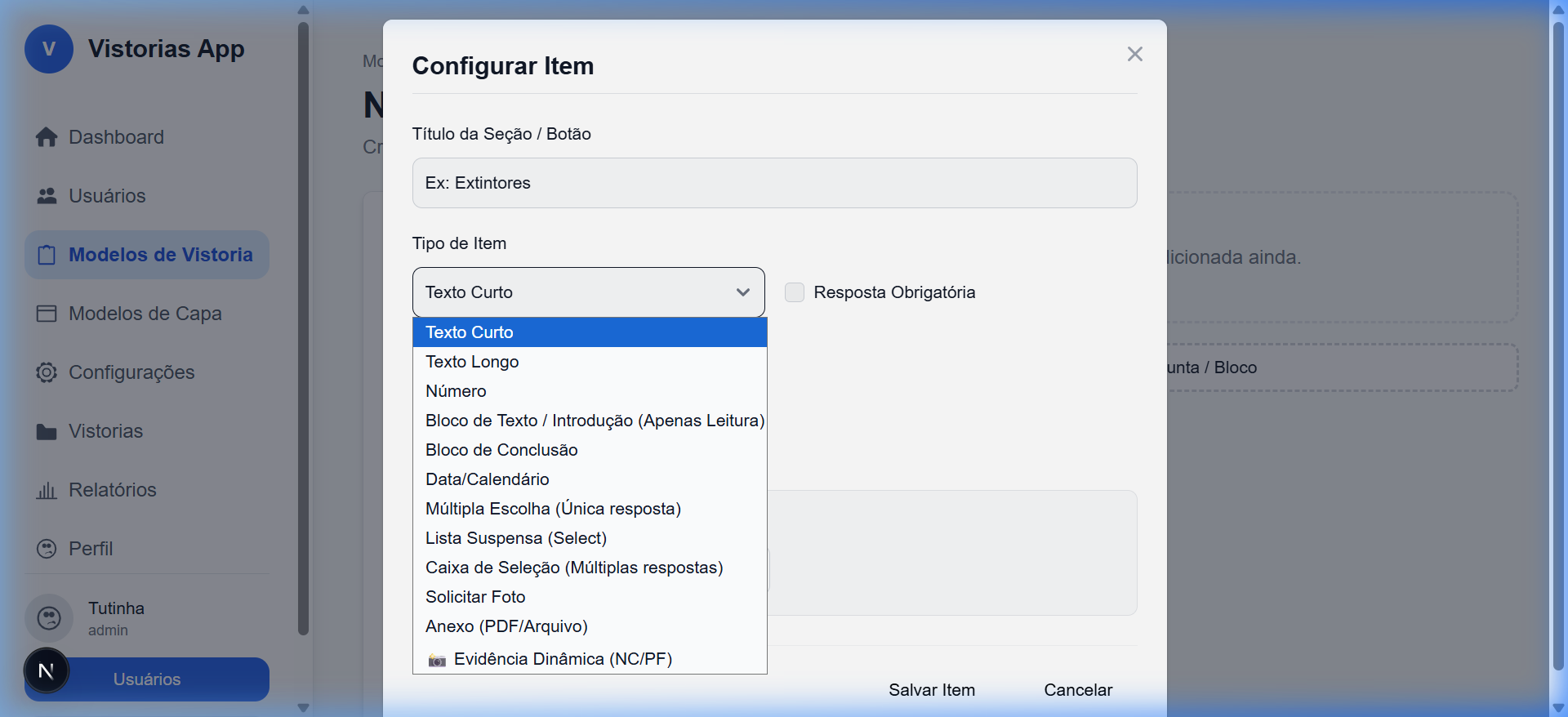
| Tipo | Quando Usar | Exemplo |
|---|---|---|
| Texto Curto | Respostas simples de uma linha | "Identificação do Imóvel", "Nome do Responsável" |
| Texto Longo | Respostas detalhadas com múltiplas linhas | "Descrição das Condições", "Observações Gerais" |
| Número | Valores numéricos | "Quantidade de Extintores", "Área em m²" |
| Bloco de Texto / Introdução (Apenas Leitura) | Texto fixo que aparece no relatório — o auditor NÃO responde. Ideal para textos de introdução com formatação rica (negrito, itálico, etc.) | "Texto padrão de introdução do relatório RIST" |
| Bloco de Conclusão | Similar ao bloco de introdução, mas posicionado na seção de conclusão do PDF. Permite texto pré-definido editável | "Conclusão técnica padrão do laudo" |
| Data/Calendário | Seleção de data | "Data da Última Manutenção", "Validade do PPCI" |
| Múltipla Escolha (Única resposta) | Opções onde só uma pode ser selecionada (radio buttons) | "Local de trabalho: Interno / Externo / Misto" |
| Lista Suspensa (Select) | Similar à múltipla escolha, mas em formato dropdown | "Classificação de Risco: Baixo / Médio / Alto / Crítico" |
| Caixa de Seleção (Múltiplas respostas) | Permite múltiplas respostas simultâneas (checkboxes) | "EPIs em uso: Capacete / Luvas / Óculos / Protetor Auricular" |
| Solicitar Foto | O auditor captura uma foto obrigatória neste ponto | "Foto da Fachada", "Foto do Quadro Elétrico" |
| Anexo (PDF/Arquivo) | O auditor anexa um documento | "Certificado de Calibração", "ART do Engenheiro" |
| 📸 Evidência Dinâmica (NC/PF) | Cria uma seção dinâmica onde o auditor adiciona quantas evidências fotográficas forem necessárias, cada uma com título, foto e descrição. Use para Não Conformidades (NC) ou Pontos Fortes (PF) | "Não Conformidades Encontradas", "Pontos Fortes Observados" |
📄 Sessão do Relatório (PDF)
Cada item do checklist deve ser associado a uma seção do relatório PDF. Isso define em qual capítulo do PDF aquele item será impresso. O dropdown mostra as seções disponíveis:
✅ Item adicionado na lista
Após salvar o item, ele aparece na coluna direita da tela com seu número, tipo e a seção associada:
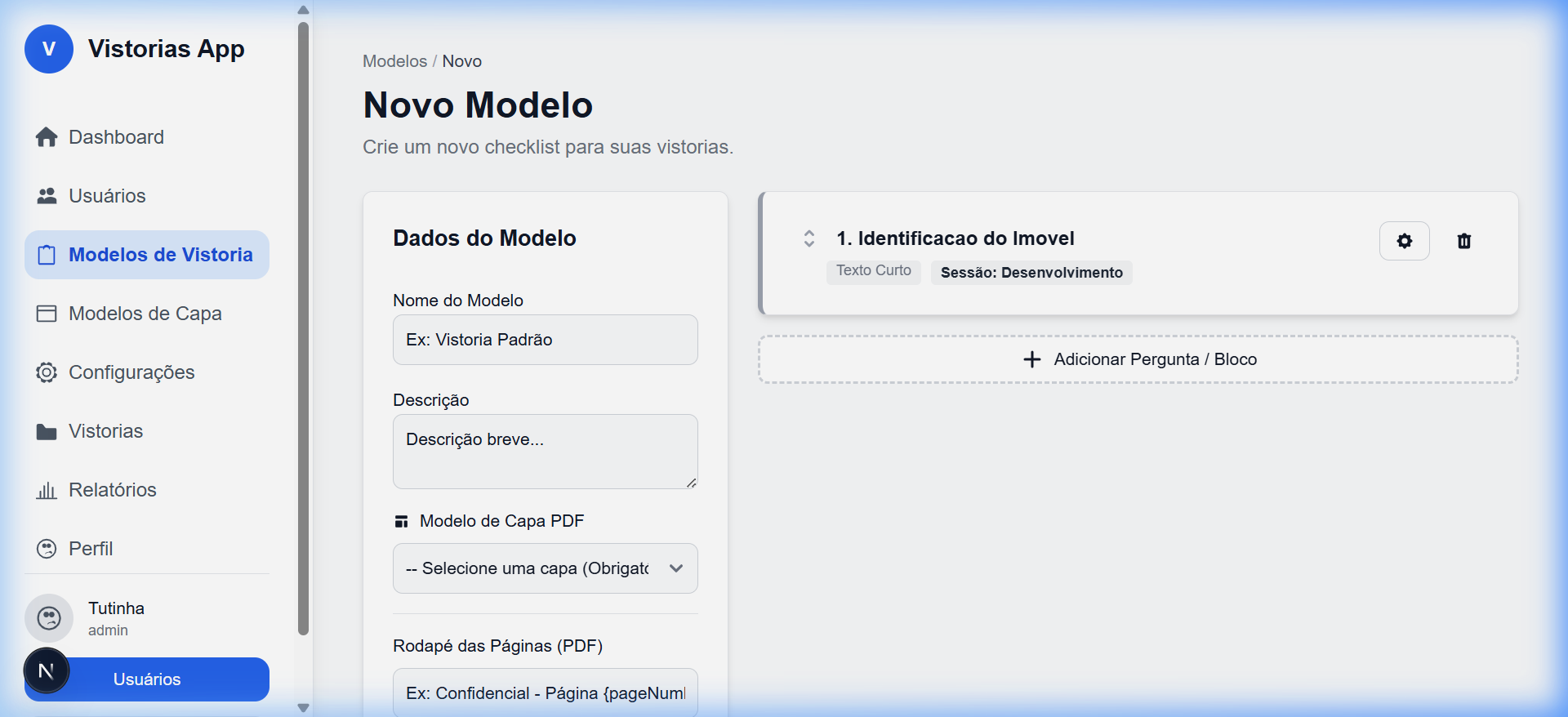
Para cada item na lista, você pode:
- ⚙️ Engrenagem: Editar as configurações do item (reabre o modal)
- 🗑️ Lixeira: Excluir o item da lista
- ↕️ Arrastar: Reordenar os itens arrastando-os pelo ícone de setas (drag and drop)
7.4 — Seções do Relatório (Gerenciamento)
As Seções do Relatório definem os capítulos que compõem o PDF final gerado pelo sistema. Elas ficam visíveis na coluna esquerda, abaixo dos dados do modelo.
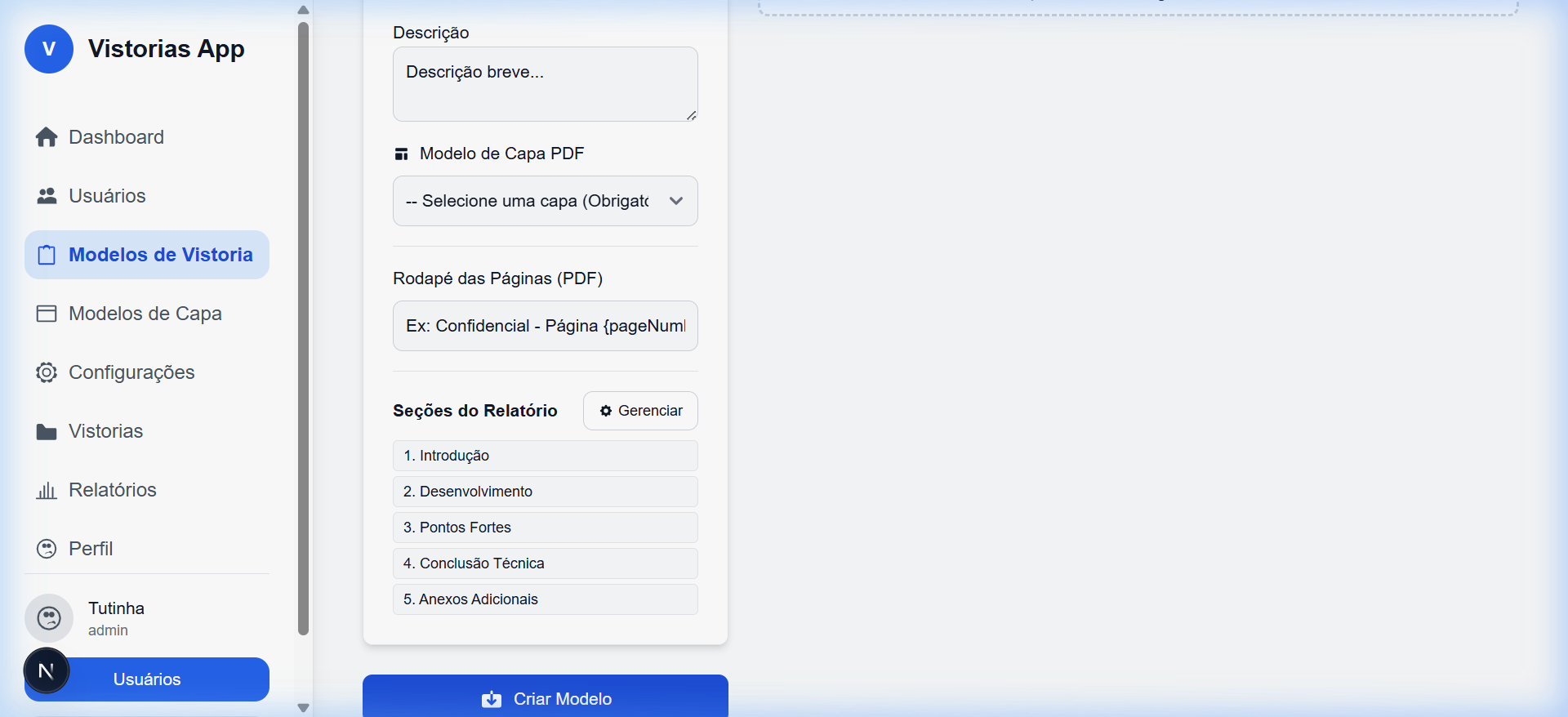
Por padrão, todo modelo começa com 5 seções pré-configuradas:
| # | Seção | Finalidade |
|---|---|---|
| 1 | Introdução | Página de abertura do relatório. Associada aos campos do tipo "Bloco de Texto / Introdução" |
| 2 | Desenvolvimento | Corpo principal do relatório com perguntas e respostas (a maioria dos itens vai aqui) |
| 3 | Pontos Fortes | Seção dedicada a evidências de pontos positivos encontrados na vistoria |
| 4 | Conclusão Técnica | Conclusão do relatório. Associada a campos do tipo "Bloco de Conclusão" |
| 5 | Anexos Adicionais | Área para fotos e documentos extras |
⚙️ Gerenciando Seções
Para personalizar as seções, clique no botão "⚙️ Gerenciar" ao lado de "Seções do Relatório" no painel lateral. Um modal será aberto:
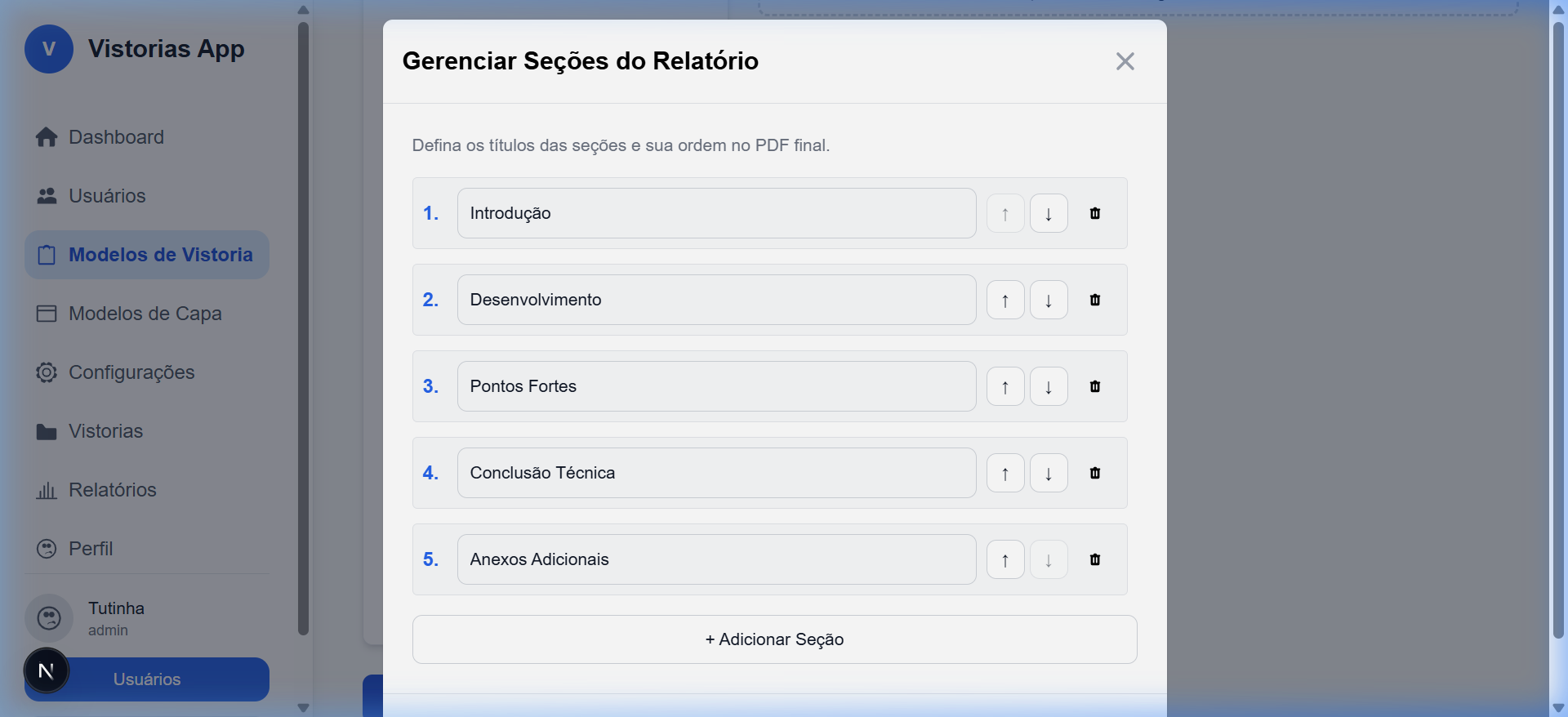
Neste modal, você pode:
- Renomear: Clique no campo de texto e altere o nome da seção (ex: trocar "Desenvolvimento" por "Auditoria de Campo")
- ↑ Subir: Move a seção uma posição acima (ordem no PDF)
- ↓ Descer: Move a seção uma posição abaixo
- 🗑️ Excluir: Remove a seção (deve ter pelo menos 1 seção)
- + Adicionar Seção: Cria uma nova seção no final da lista
Ao finalizar, clique em "Pronto" para fechar o modal. As alterações são aplicadas imediatamente na lista e no dropdown "Sessão do Relatório" dos itens.
7.5 — Editando um Modelo Existente
Para editar um modelo já criado, clique no botão azul de edição (🔵 lápis) no card do modelo na listagem. A tela de edição é idêntica à de criação, porém carrega todos os dados e itens do modelo.
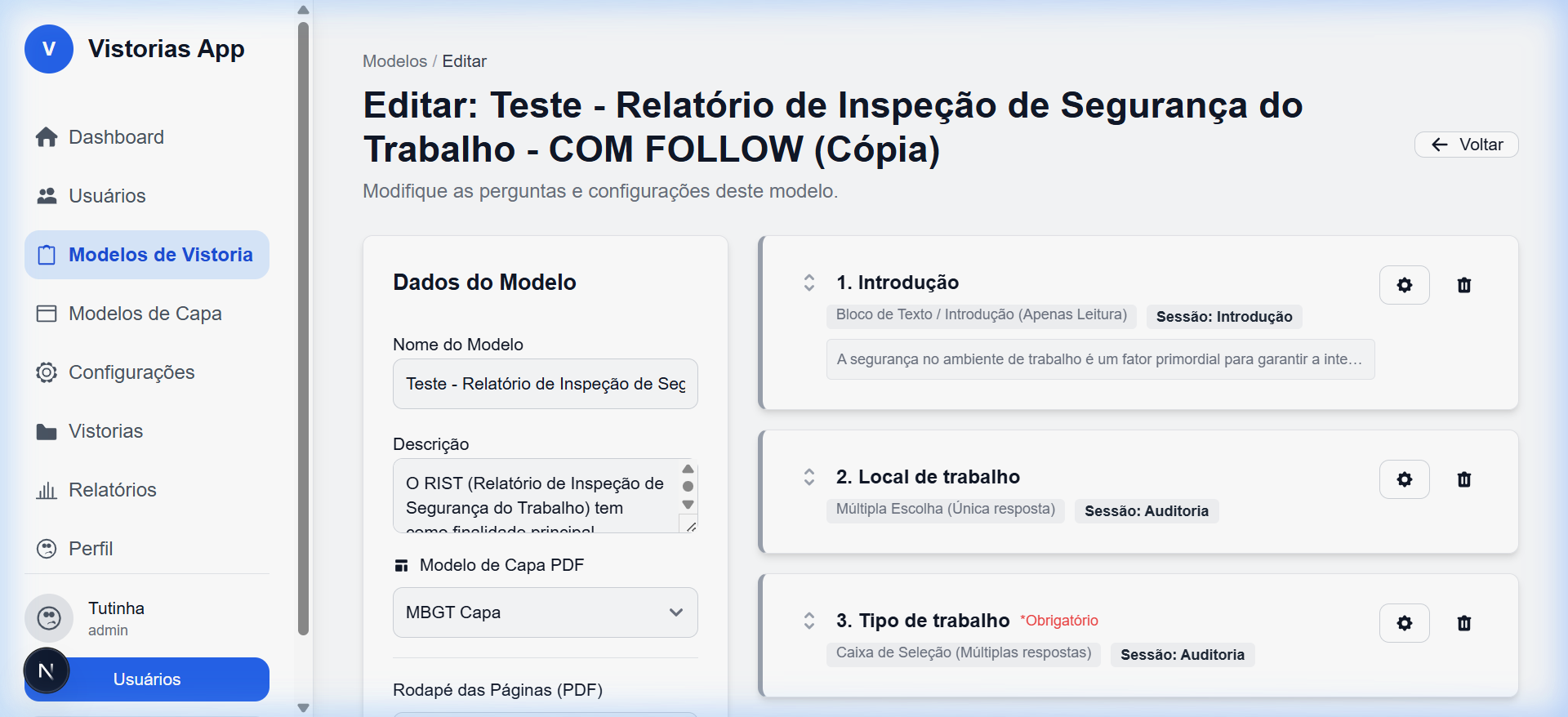
Na tela de edição, você pode ver:
- O nome e descrição do modelo preenchidos
- A capa PDF selecionada (ex: "MBGT Capa")
- O rodapé configurado
- As seções personalizadas do relatório
- Todos os itens/perguntas listados na ordem correta
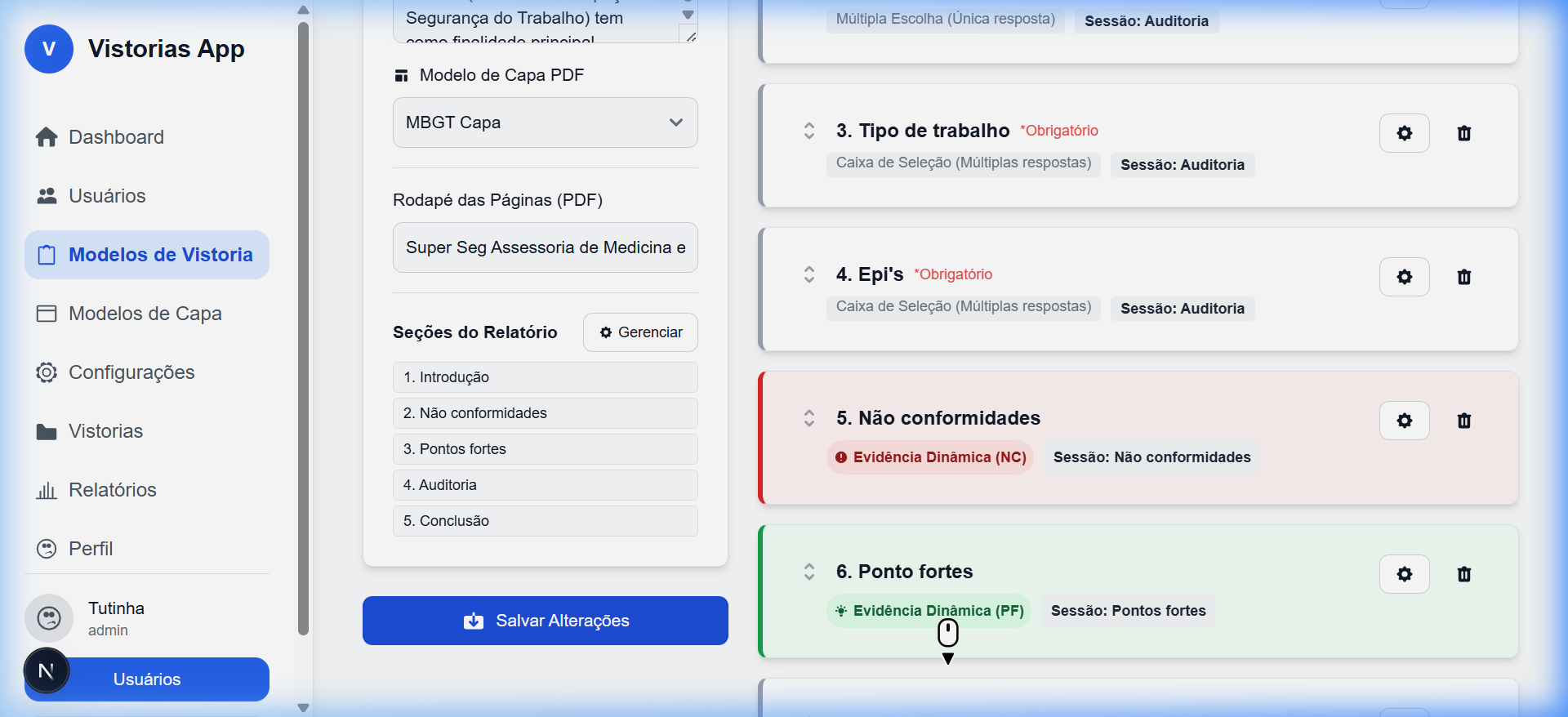
Entendendo os itens na lista
Cada item exibe informações visuais para fácil identificação:
| Elemento Visual | Significado |
|---|---|
| Texto Curto | Tipo do item (formato de resposta) |
| Sessão: Desenvolvimento | Em qual seção do PDF este item será impresso |
| *Obrigatório | Item que deve ser respondido obrigatoriamente |
| Borda vermelha 🔴 | Item do tipo Evidência Dinâmica (Não Conformidade) |
| Borda verde 🟢 | Item do tipo Evidência Dinâmica (Ponto Forte) |
| Condicional | Item que só aparece se outro item tiver resposta específica |
Após fazer as alterações desejadas, clique em "Salvar Alterações" no botão azul na coluna esquerda (ou no botão fixo inferior em dispositivos móveis).
7.6 — Duplicando um Modelo
Para criar uma cópia completa de um modelo existente (com todos os itens e seções), clique no botão roxo de duplicar (🟣) no card do modelo. O sistema perguntará:
- Uma janela de confirmação aparecerá: "Deseja duplicar o modelo [nome]?"
- Clique em OK para confirmar
- O novo modelo aparecerá na listagem com o nome "[nome original] (Cópia)"
- Clique em Editar no novo modelo para personalizar nome, itens e seções
8 Relatórios Gerenciais
A seção de Relatórios permite gerar análises detalhadas das vistorias realizadas, com filtros avançados e exportação em PDF. Acesse pelo menu Relatórios.
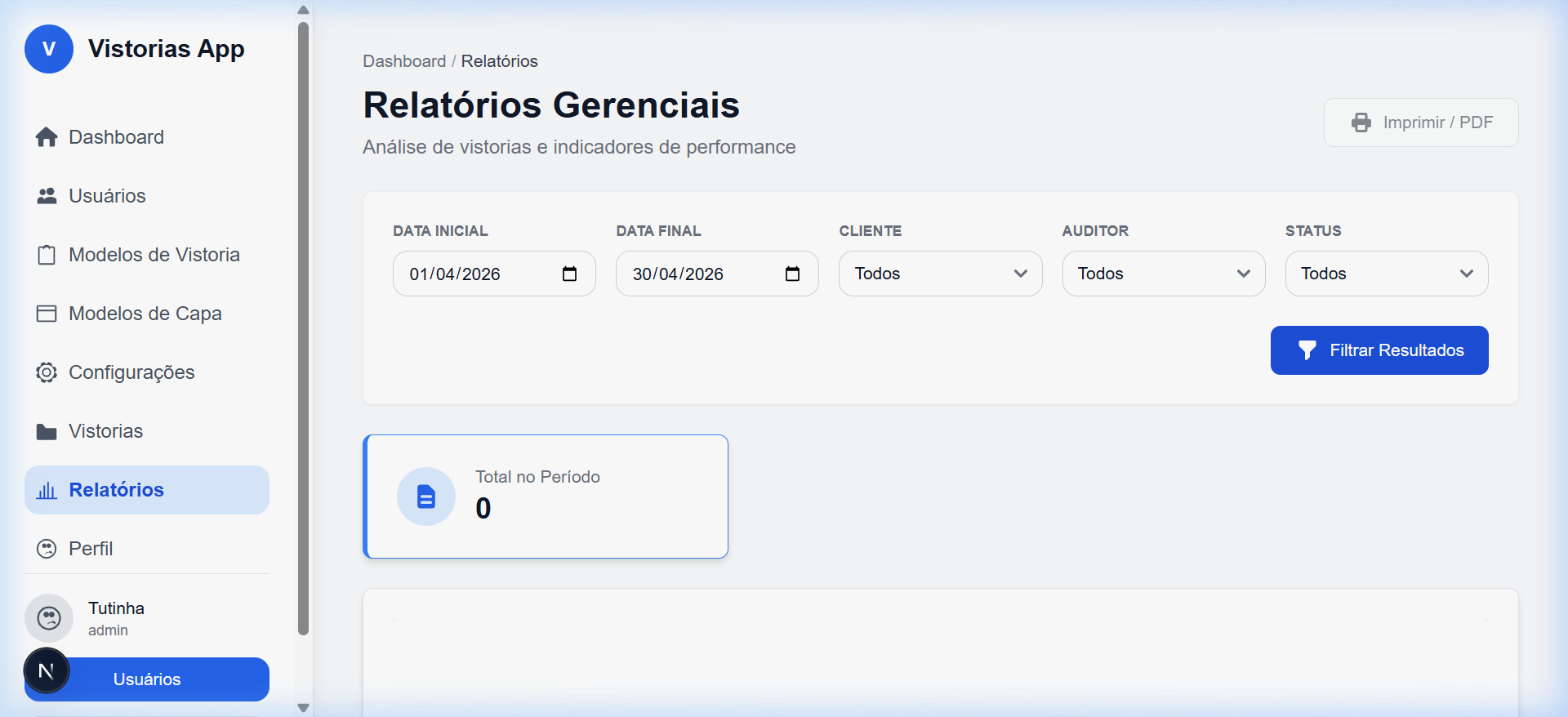
Filtros Disponíveis
| Filtro | Descrição |
|---|---|
| Data Inicial | Data de início do período a analisar |
| Data Final | Data de fim do período (por padrão, o mês corrente) |
| Cliente | Filtrar por um cliente específico ou "Todos" |
| Auditor | Filtrar por um auditor específico ou "Todos" |
| Status | Filtrar por status da vistoria |
Como gerar um relatório
- Defina o período desejado (Data Inicial e Final)
- Opcionalmente, filtre por Cliente, Auditor ou Status
- Clique no botão "Filtrar Resultados"
- O sistema exibirá: KPIs resumidos, gráficos de distribuição e tabela detalhada
- Para exportar, clique em "Imprimir / PDF" (canto superior direito)
Elementos do Relatório
- Total no Período: Card com o total de vistorias encontradas
- Gráfico de Pizza: Distribuição por status
- Gráfico de Barras: Volume de vistorias por dia
- Tabela detalhada: Lista todas as vistorias com data, cliente, local, auditor e status
9 Meu Perfil
Na seção "Meu Perfil", o usuário pode visualizar e editar suas informações pessoais e alterar a senha. Acesse pelo menu Perfil.
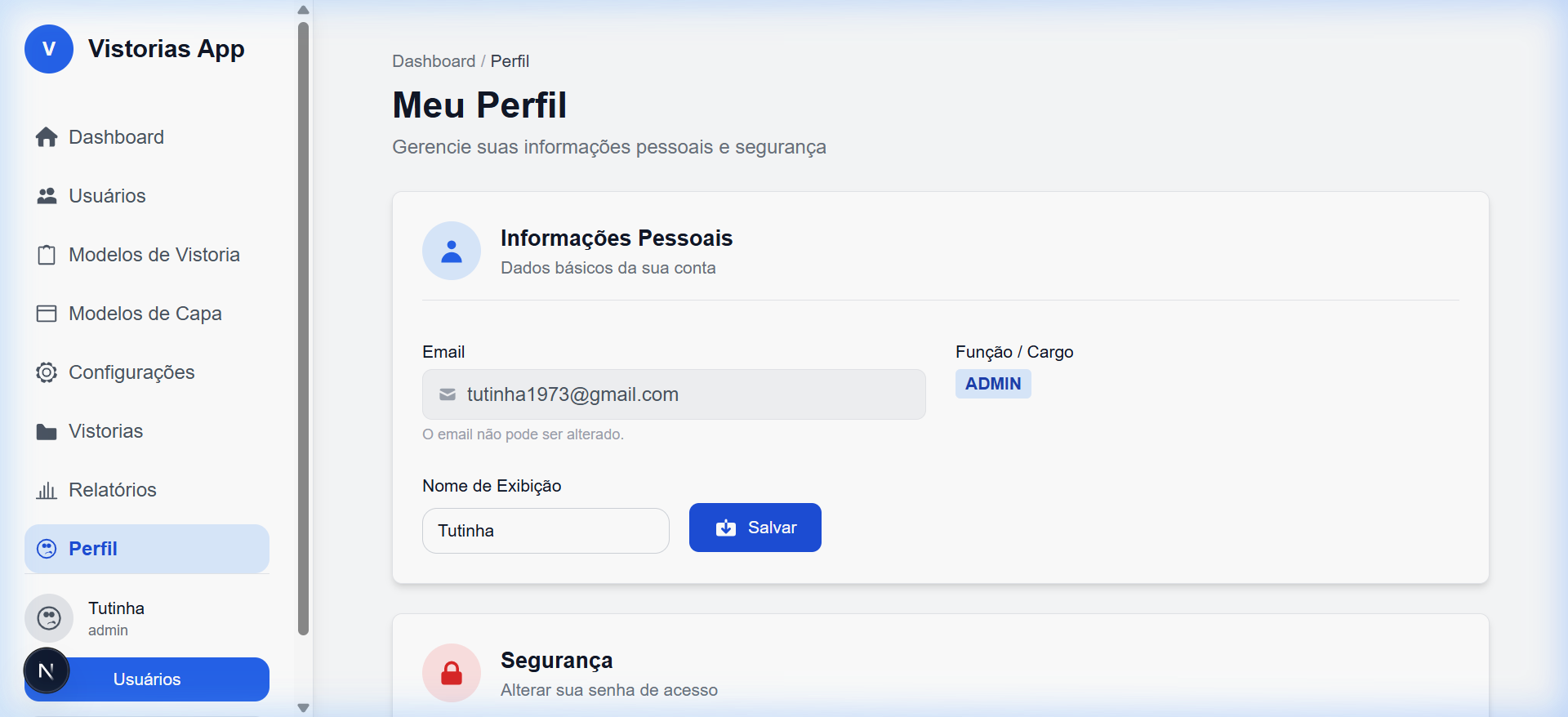
Informações Pessoais
| Campo | Editável? | Descrição |
|---|---|---|
| ❌ Não | E-mail de login, definido pelo administrador | |
| Função / Cargo | ❌ Não | Perfil de acesso (ADMIN, AUDITOR, etc.) |
| Nome de Exibição | ✅ Sim | Nome que aparece no sistema. Clique em "Salvar" após alterar |
Segurança — Alterar Senha
- Role até a seção "Segurança"
- Digite a nova senha (mínimo 6 caracteres)
- Digite novamente para confirmar
- Clique em "Atualizar Senha"
10 Menu de Navegação (Sidebar)
A barra lateral esquerda (sidebar) é o principal meio de navegação. Ela está sempre visível em telas desktop e pode ser aberta no ícone ☰ em dispositivos móveis.
Estrutura do Menu (Administrador)
| Item | Ícone | Descrição |
|---|---|---|
| Dashboard | 🏠 | Painel principal com KPIs e gráficos |
| Usuários | 👥 | Gestão da equipe (Admin e Auditor) |
| Modelos de Vistoria | 📋 | Checklists reutilizáveis |
| Modelos de Capa | 🖼️ | Templates de capas para relatórios PDF |
| Configurações | ⚙️ | Configurações gerais do sistema |
| Vistorias | 📁 | Listagem e gerenciamento de vistorias |
| Relatórios | 📊 | Relatórios gerenciais com filtros |
| Perfil | 👤 | Dados pessoais e alteração de senha |
Rodapé da Sidebar
No rodapé da sidebar, é exibido o nome do usuário logado e seu perfil de acesso. Também há um botão "Sair" para encerrar a sessão, e um atalho para "Usuários" (se for admin).
11 Perfis de Acesso
O sistema possui três perfis de acesso, cada um com permissões diferentes. O perfil é definido pelo administrador ao cadastrar o usuário.
| Perfil | Permissões |
|---|---|
| 🔑 Owner (Dono) | Acesso total ao sistema. Gerencia empresas (tenants), usuários globais, modelos e todas as vistorias. Pode visualizar dados de múltiplas empresas. |
| 🛡️ Administrador | Gerencia a equipe da sua empresa: cria vistorias, gerencia clientes, cria modelos de checklist, visualiza relatórios, gerencia usuários (auditores) e configura o sistema. Não tem acesso a outras empresas. |
| 🔍 Auditor | Perfil de campo. Visualiza vistorias atribuídas, assume vistorias pendentes, executa vistorias (checklists, fotos), finaliza e submete resultados. Não acessa relatórios gerenciais nem gerencia usuários. |
Visibilidade do Menu por Perfil
| Menu | Owner | Admin | Auditor |
|---|---|---|---|
| Dashboard | ✅ | ✅ | ✅ |
| Usuários | ✅ | ✅ | ❌ |
| Modelos de Vistoria | ✅ | ✅ | ❌ |
| Modelos de Capa | ✅ | ✅ | ❌ |
| Configurações | ✅ | ✅ | ❌ |
| Vistorias | ✅ | ✅ | ✅ |
| Relatórios | ✅ | ✅ | ❌ |
| Perfil | ✅ | ✅ | ❌ |
12 Dúvidas Frequentes (FAQ)
❓ Como faço para alterar minha senha?
Acesse Perfil no menu lateral e role até a seção "Segurança". Informe a nova senha e confirme.
❓ Não consigo fazer login. O que fazer?
- Verifique se o e-mail e senha estão corretos (a senha diferencia maiúsculas de minúsculas)
- Use a opção "Esqueceu sua senha?" na tela de login
- Se o problema persistir, entre em contato com o administrador
❓ O auditor pode ver todas as vistorias?
Não. O auditor só visualiza as vistorias que foram atribuídas a ele ou que estão pendentes sem auditor (disponíveis para assumir).
❓ Como gerar o PDF de uma vistoria?
A vistoria precisa estar com status Concluída. Na listagem de vistorias, clique no botão de download/envio ao lado da vistoria desejada.
❓ O que é um "Modelo de Vistoria"?
É um template de checklist com perguntas predefinidas. Ao criar uma nova vistoria, você seleciona um modelo e suas perguntas são copiadas para a vistoria, onde o auditor responderá cada item durante a execução.
❓ Posso editar uma vistoria já concluída?
Sim, o administrador pode editar os dados e a execução de qualquer vistoria, inclusive as concluídas. Basta usar os botões "Editar Dados" ou "Editar Execução".
❓ O sistema funciona offline?
A versão web requer conexão com a internet. Entretanto, o app mobile complementar possui funcionalidade offline-first para execução de vistorias em campo.
❓ Como faço para sair do sistema?
Clique em "Sair" no rodapé do menu lateral (sidebar). Em dispositivos móveis, abra o menu (☰), clique no ícone do usuário e selecione "Sair".
© 2026 — Sistema de Vistorias. Todos os direitos reservados.
Manual gerado em Abril de 2026 — Versão 1.0